Process Maps - guida prodotto
Questa guida descrive le Process Maps dal punto di vista di chi usa FlowSharp per capire, progettare e governare processi aziendali end-to-end.
In breve
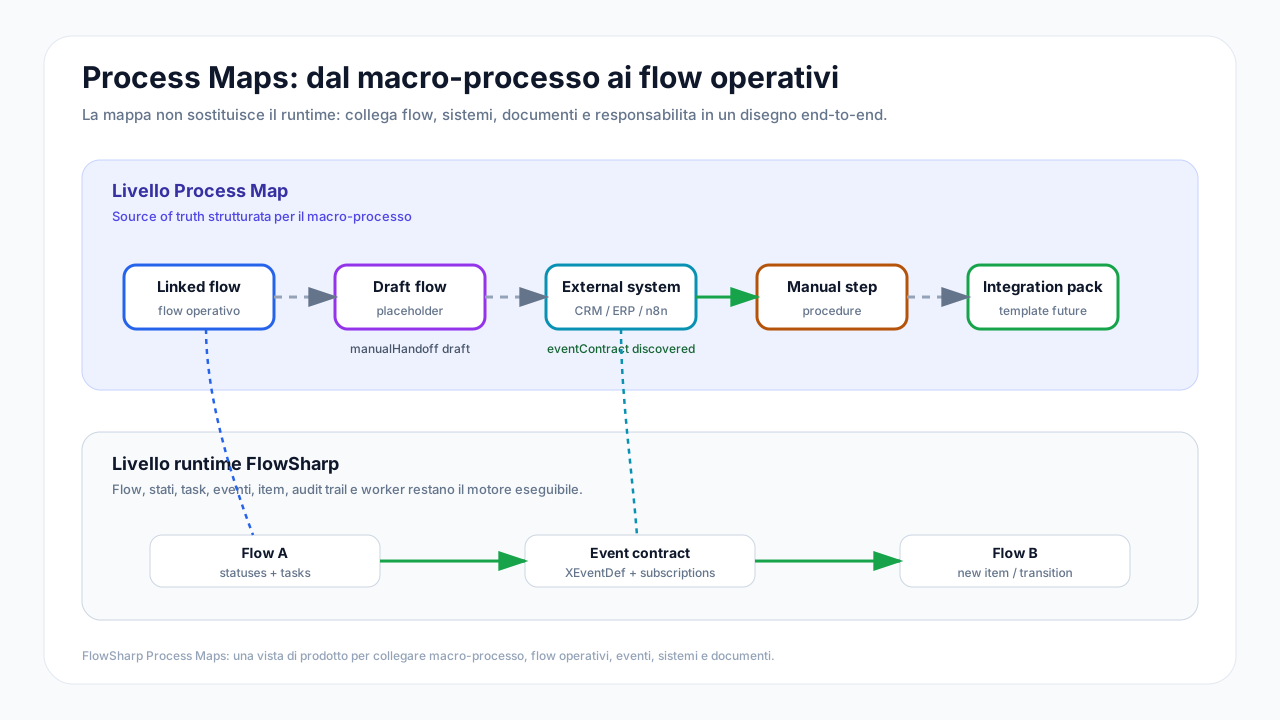
Le Process Maps sono il livello in cui un processo aziendale viene visto nella sua interezza: flow operativi, reparti, sistemi esterni, documenti, passaggi manuali, eventi e responsabilita.
Un singolo flow risponde alla domanda:
"Come si muove questo oggetto dentro una procedura?"
Una Process Map risponde a una domanda piu' ampia:
"Come funziona davvero questo processo, dall'inizio alla fine, anche quando attraversa piu' flow, persone e sistemi?"
Perche usarle
Molti processi reali non vivono dentro un solo workflow. Un ordine, una commessa, un reclamo o un onboarding cliente possono attraversare piu' team, piu' strumenti e piu' momenti decisionali.
Senza una mappa sopra i singoli flow, spesso succede che:
- il processo e' chiaro solo a chi lo conosce gia';
- le automazioni sono sparse e difficili da spiegare;
- i passaggi manuali restano fuori dal disegno;
- gli eventi tra sistemi sono nascosti;
- la demo del processo mostra singole parti, ma non il quadro completo.
Le Process Maps servono a rendere visibile il sistema operativo dell'azienda: non solo cosa viene automatizzato, ma anche come flow, persone, documenti e sistemi collaborano.
Flow, Flow Map e Process Map
Per evitare ambiguita':
| Concetto | A cosa serve |
|---|---|
| Flow | Definisce il percorso operativo di un'entita: stati, task, regole, transizioni e automazioni. |
| Flow Map | Mostra graficamente un singolo flow o il percorso di un item dentro quel flow. |
| Process Map | Collega piu' flow e altri elementi aziendali in una vista end-to-end del processo. |
In pratica, il flow e' il motore operativo. La Process Map e' la vista di architettura e governo.
Cosa puoi rappresentare
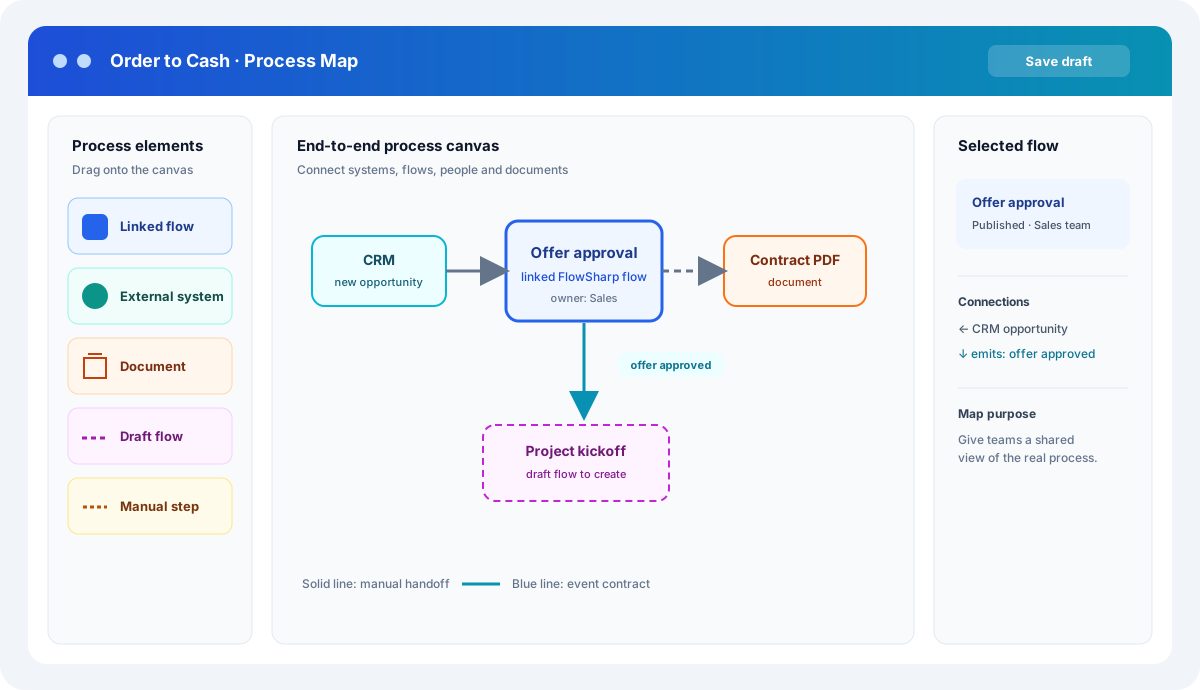
Una Process Map puo' contenere elementi diversi, ognuno con un significato pratico.
| Elemento | Quando usarlo |
|---|---|
| Flusso collegato | Quando una parte del macro-processo e' gia' gestita da un flow FlowSharp. |
| Flusso in bozza | Quando sai che servira' un nuovo flow, ma vuoi prima disegnarlo nel contesto del processo. |
| Sistema esterno | Per CRM, ERP, portali, gestionali, n8n o servizi di terze parti. |
| Procedura manuale | Per passaggi ancora gestiti da persone, riunioni, controlli o attivita fuori sistema. |
| Documento | Per contratti, PDF, checklist, moduli, allegati o pacchetti documentali. |
| Integration Pack | Per indicare un blocco di integrazione riusabile o una futura automazione standardizzata. |
Gli elementi non devono per forza essere tutti automatizzati. Una buona Process Map mostra anche cio' che e' manuale, fragile o ancora da trasformare.
Tipi di collegamento
I collegamenti raccontano come un passaggio influenza quello successivo.
| Collegamento | Significato |
|---|---|
| Handoff manuale | Un passaggio di consegne progettato o gestito da persone. |
| Contratto evento | Una connessione rilevata o dichiarata tra flow tramite evento: un flow produce un evento e un altro flow lo ascolta. |
Questa distinzione e' importante in demo: FlowSharp non nasconde il lavoro umano dietro l'automazione. Lo mette in mappa, cosi si vede dove serve governance, dove serve integrazione e dove serve automazione.
Come si usa
Il percorso tipico e':
- Apri Process Maps dalla navigazione principale.
- Crea una nuova mappa per il processo che vuoi raccontare o progettare.
- Aggiungi i flow FlowSharp gia' esistenti.
- Inserisci i sistemi esterni coinvolti.
- Aggiungi documenti, procedure manuali e passaggi ancora in bozza.
- Collega gli elementi per descrivere handoff, dipendenze ed eventi.
- Salva la mappa e usala come punto di discussione con team, cliente o stakeholder.
- Apri i flow collegati quando devi scendere dal macro-processo al dettaglio operativo.
Modalita di lavoro consigliata
Una Process Map funziona bene quando viene costruita in tre passaggi.
1. Mappare il processo reale
Parti dal modo in cui il processo funziona oggi, non da come dovrebbe funzionare in teoria.
Inserisci:
- dove nasce il caso;
- quali team intervengono;
- quali sistemi vengono usati;
- quali documenti vengono prodotti o controllati;
- quali passaggi sono gia' gestiti da FlowSharp;
- quali passaggi sono ancora manuali.
Questa prima mappa serve a creare allineamento. E' normale che all'inizio contenga elementi non automatizzati.
2. Separare cio' che e' operativo da cio' che e' da progettare
Dopo la prima mappa, puoi distinguere:
- flow gia' esistenti;
- flow da creare;
- integrazioni gia' attive;
- integrazioni da progettare;
- procedure manuali da mantenere;
- procedure manuali candidate all'automazione.
Questo aiuta a trasformare la discussione in roadmap concreta.
3. Usare la mappa come ponte verso l'esecuzione
La mappa non e' solo un disegno. Deve diventare un punto di accesso:
- dal processo al flow specifico;
- dal flow alla mappa in cui compare;
- dal disegno agli eventi reali;
- dalla bozza alla creazione dei flow mancanti;
- dalla demo alla roadmap operativa.
Scenario demo: Order to Cash
Un buon esempio dimostrativo e' Order to Cash.
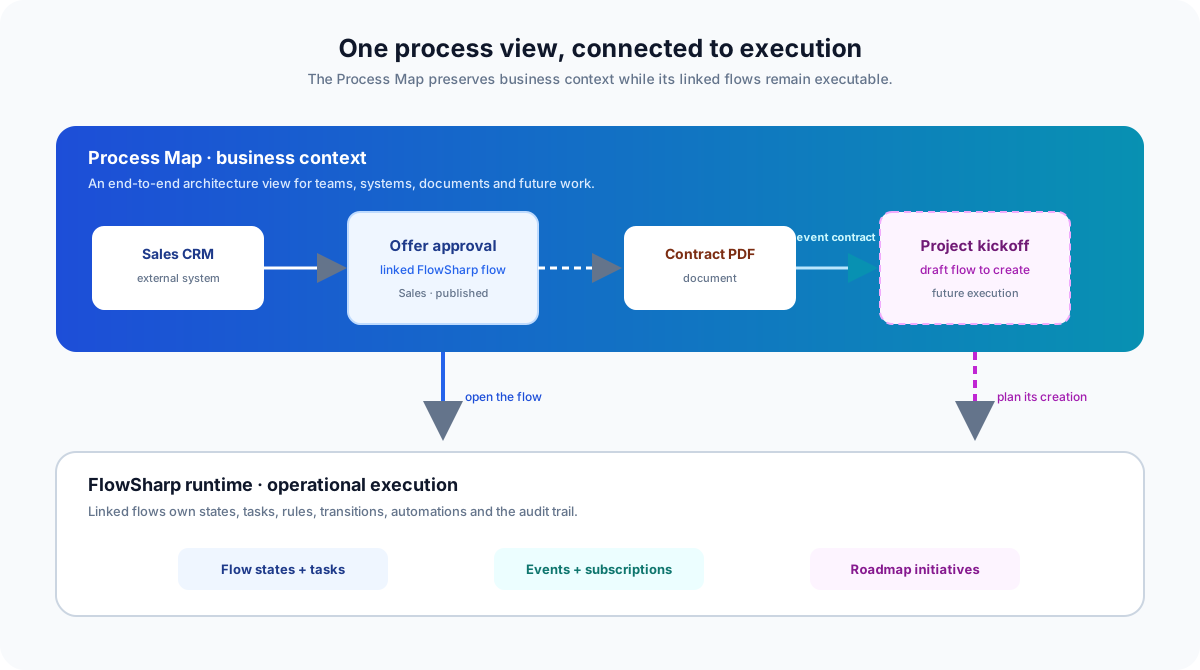
La mappa potrebbe mostrare:
- Zoho CRM come sistema dove nasce l'opportunita.
- Approvazione offerta come flow FlowSharp gia' esistente.
- Contratto PDF come documento prodotto o verificato.
- Legal review come procedura manuale.
- Kickoff commessa come flow in bozza da creare.
- Fatturazione come flow o sistema collegato.
Il messaggio da far passare:
"Non stiamo solo mostrando un workflow. Stiamo mostrando come l'azienda trasforma una vendita in una commessa governata, tracciabile e automatizzabile."
Esempio narrativo
Durante una demo, puoi raccontarla cosi:
"Qui vediamo il processo commerciale completo. L'opportunita nasce nel CRM, poi entra nel flow di approvazione offerta. Se l'offerta viene approvata, si produce il contratto, passa da una revisione legale e apre il flow di kickoff commessa. Alcuni passaggi sono gia' automatizzati, altri sono ancora manuali: la Process Map li mette sullo stesso piano, cosi possiamo decidere dove intervenire."
Questa narrazione e' piu' efficace di una lista di feature, perche' mostra FlowSharp come strumento di governo del processo, non solo come designer di workflow.
Auto-discovery delle connessioni
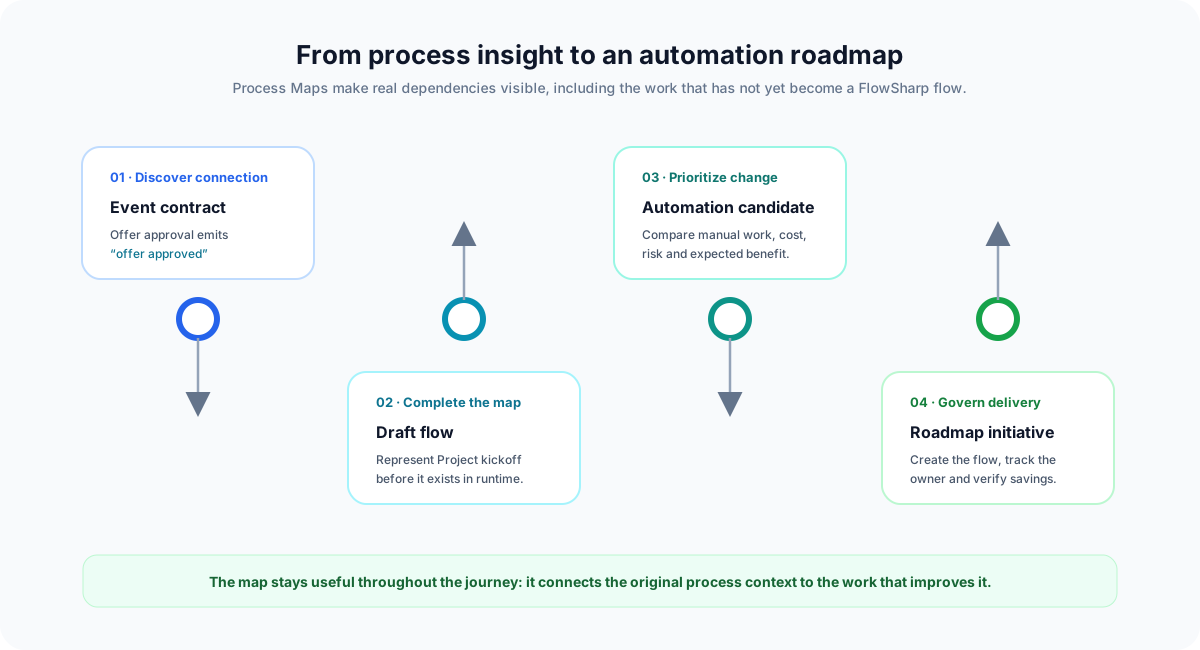
Quando i flow comunicano tramite eventi, FlowSharp puo' aiutare a rendere visibili quelle connessioni nella mappa.
Esempio:
- Il flow Approvazione offerta genera l'evento "offerta approvata".
- Il flow Kickoff commessa e' configurato per partire da quell'evento.
- La Process Map puo' mostrare questa relazione come un collegamento evento.
Il valore per l'utente e' semplice: cio' che prima era nascosto nei singoli flow diventa leggibile a colpo d'occhio.
Flussi in bozza
Durante la progettazione spesso emerge una parte di processo che ancora non ha un flow dedicato.
Invece di interrompere il lavoro, puoi aggiungerla come flusso in bozza. In questo modo la mappa resta completa e puoi decidere in un secondo momento di trasformare quel blocco in un flow operativo.
Questo approccio permette di:
- progettare prima il processo completo;
- evitare di creare flow scollegati dal contesto;
- far emergere le parti mancanti;
- costruire una roadmap di automazione piu' naturale.
Navigazione tra mappa e flow
Una Process Map dovrebbe permettere di muoversi in due direzioni:
- dalla mappa al flow, quando vuoi entrare nel dettaglio operativo;
- dal flow alla mappa, quando vuoi capire in quali macro-processi quel flow e' coinvolto.
Questa navigazione e' utile soprattutto nelle demo e nelle revisioni con il cliente: si parte dalla visione d'insieme, si entra nel dettaglio, poi si torna al quadro generale senza perdere il filo.
Come leggere una Process Map
Una mappa ben costruita dovrebbe rispondere velocemente a queste domande:
- Dove inizia il processo?
- Quali flow FlowSharp sono coinvolti?
- Quali parti sono ancora manuali?
- Quali sistemi esterni partecipano?
- Dove entrano o escono documenti importanti?
- Quali eventi collegano un flow all'altro?
- Dove c'e' una bozza da trasformare in esecuzione?
- Quali passaggi sono buoni candidati per automazione o integrazione?
Se la mappa non risponde a queste domande, probabilmente e' troppo tecnica, troppo incompleta o troppo dettagliata.
Buone pratiche
- Dai alla mappa un nome comprensibile per il business, per esempio "Order to Cash" o "Onboarding nuovo cliente".
- Usa i flow collegati solo quando rappresentano davvero un processo operativo esistente.
- Usa le procedure manuali senza imbarazzo: sono parte del processo reale.
- Non trasformare ogni dettaglio in un nodo. La mappa deve spiegare il macro-processo, non sostituire il designer del singolo flow.
- Inserisci documenti solo quando sono snodi importanti, non come archivio allegati.
- Usa i sistemi esterni per mostrare dipendenze, responsabilita e punti di integrazione.
- Mantieni una mappa leggibile anche in riunione: se serve zoomare troppo, forse e' il momento di dividerla.
Esempi di processi adatti
Le Process Maps sono particolarmente utili per:
- Order to Cash;
- onboarding cliente;
- gestione commessa;
- approvazione fornitori;
- reclami e ticket complessi;
- gestione documentale;
- pratiche amministrative con piu' uffici;
- processi commerciali con CRM e back office;
- procedure di qualita o compliance;
- processi dove AI, automazione e controllo umano devono convivere.
Quando non usarle
Non tutto ha bisogno di una Process Map.
Se il processo e' gia' un singolo flow lineare, senza sistemi esterni, senza altri flow e senza passaggi organizzativi rilevanti, puo' bastare la Flow Map del singolo flow.
La Process Map diventa utile quando serve una vista superiore: piu' flow, piu' attori, piu' strumenti, piu' responsabilita.
Messaggio prodotto
La frase da tenere al centro:
FlowSharp collega la visione del processo alla sua esecuzione.
Le Process Maps rendono visibile il macro-processo. I flow lo rendono eseguibile. Insieme permettono di passare da una procedura raccontata a una procedura governata.
Per chi integra via API
Questa sezione e' volutamente piu' tecnica ed e' destinata a chi deve integrare FlowSharp con strumenti esterni.
Le Process Maps sono disponibili sotto /api/v1/process-maps.
| Metodo | Path | Uso |
|---|---|---|
GET | /process-maps | Elenca le mappe accessibili. |
GET | /process-maps/:id | Recupera una mappa con nodi e collegamenti. |
POST | /process-maps | Crea una nuova mappa. |
PATCH | /process-maps/:id | Aggiorna nome, descrizione e metadati principali. |
POST | /process-maps/:id/archive | Archivia una mappa. |
POST | /process-maps/:id/restore | Ripristina una mappa archiviata. |
DELETE | /process-maps/:id | Elimina o disabilita una mappa secondo il suo stato. |
PUT | /process-maps/:id/design | Salva nodi e collegamenti della mappa. |
POST | /process-maps/:id/new-version | Crea una nuova versione della mappa. |
GET | /process-maps/:id/reconcile | Report di verita': stato reale del cablaggio di archi e nodi. |
POST | /process-maps/:id/edges/:edgeId/wire | Cabla un arco (crea evento/attivazione, idempotente e auditato). |
GET | /process-maps/:id/activity | Traffico reale: eventi transitati per arco e item attivi per flow. |
GET /process-maps supporta il filtro per stato di pubblicazione e la paginazione; parametri non validi restituiscono un errore chiaro.
Esempio di salvataggio design:
{
  "nodes": [
    {
      "id": "node-quote",
      "type": "linkedFlow",
      "label": "Approvazione offerta",
      "positionX": 80,
      "positionY": 120,
      "xflowDefId": "flow-id"
    },
    {
      "id": "node-kickoff",
      "type": "draftFlow",
      "label": "Kickoff commessa",
      "positionX": 360,
      "positionY": 120
    }
  ],
  "edges": [
    {
      "id": "edge-quote-kickoff",
      "sourceNodeId": "node-quote",
      "targetNodeId": "node-kickoff",
      "type": "manualHandoff",
      "origin": "draft",
      "label": "handoff commerciale"
    }
  ]
}
Tipi principali:
| Campo | Valori principali |
|---|---|
type nodo | linkedFlow, draftFlow, externalSystem, manualProcedure, document, integrationPack, actor |
type collegamento | manualHandoff, eventContract |
origin collegamento | draft, discovered |
config collegamento | Metadati di cablaggio dell'arco (evento o trigger associato). |
Usa i nomi tecnici solo nelle integrazioni. Nella documentazione utente e nelle demo e' meglio parlare di flussi collegati, procedure manuali, documenti, sistemi esterni e collegamenti evento.
Copilot per le mappe
Il Copilot e' un pannello AI integrato nel designer delle mappe che permette di costruire o modificare la mappa descrivendo a parole cosa si vuole.
Come funziona:
- Apri il designer di una mappa.
- Premi il pulsante "Copilot" nella barra degli strumenti.
- Scrivi la tua richiesta nel linguaggio naturale (es. "collega l'approvazione alla spedizione, poi aggiungi un flusso di fatturazione").
- L'AI propone la mappa risultante nel formato testuale BPMN-Lite.
- Prima di applicare, compare un'anteprima con il diff delle modifiche: nodi e collegamenti aggiunti o rimossi.
- Applichi solo se ti convince; "Annulla" lascia la mappa intatta.
Il Copilot non applica mai modifiche automaticamente. La proposta passa sempre dal pre-apply gate (lo stesso usato dall'editor testuale manuale), cosi' puoi vedere e approvare il risultato prima che il canvas cambi.
Collegamento automatico ai flussi esistenti: quando l'AI (o l'editor manuale) propone un nodo il cui nome corrisponde a un flusso reale del tuo spazio, quel nodo viene collegato automaticamente al flusso (tipo linkedFlow). Il collegamento avviene solo per corrispondenze di nome univoche.
Puoi includere una cronologia di scambi precedenti nella stessa sessione di lavoro: il Copilot mantiene il contesto e puo' applicare modifiche successive in piu' passaggi.
Rileva connessioni
Il pulsante "Rileva connessioni" analizza i flussi collegati alla mappa e individua i legami reali tramite eventi: quando un flusso pubblica un evento a cui un altro flusso e' iscritto, il collegamento compare sulla mappa come arco di tipo eventContract con origin: "discovered".
Come funziona:
- Il rilevamento avviene automaticamente all'apertura della mappa, senza azione dell'utente.
- Il pulsante "Rileva connessioni" esegue il rilevamento manualmente, ad esempio dopo aver modificato le sottoscrizioni eventi di un flusso.
- I collegamenti non piu' validi (evento rimosso o sottoscrizione eliminata) vengono evidenziati come "obsoleti" anziche' rimossi, cosi' puoi verificare cosa e' cambiato.
- Il rilevamento e' non-distruttivo: gli archi manuali (
manualHandoffe quelli di tipodraft) restano intatti.
Per chi integra via API, il rilevamento e' esposto su POST /process-maps/:id/discover-edges. L'endpoint calcola gli archi da suggerire senza modificare il design: restituisce la lista di archi e il client li include nella successiva PUT /process-maps/:id/design.
La mappa dice la verita: verifica del cablaggio
La Process Map non e' solo un disegno: confronta continuamente cio' che e' disegnato con cio' che e' cablato davvero nei flow e negli eventi.
Gli archi si colorano in base allo stato reale del collegamento:
| Colore | Significato |
|---|---|
| Verde | Il cablaggio esiste davvero: l'evento e' definito, chi lo alza e chi lo ascolta ci sono. |
| Ambra | Cablaggio parziale: manca un pezzo (es. l'evento esiste ma nessun flow lo ascolta). |
| Grigio tratteggiato | Solo disegnato: nessun cablaggio reale dietro l'arco. |
| Rosso | Rotto: l'arco punta a qualcosa che non esiste piu'. |
I nodi flow mostrano inoltre i badge delle modalita di avvio reali — manuale, Trigger API, da evento, da agente — lette dalle impostazioni di Attivazione del flow. La mappa racconta cosi non solo la struttura del processo, ma anche come ogni flow puo' essere davvero avviato.
Il nome della mappa si modifica direttamente dall'intestazione del designer (click sul nome, scrivi, Invio). Con "Mostra descrizioni" attivo, sul canvas compare anche una card con nome e descrizione della mappa.
Diagnostica della mappa
Un pannello sul canvas elenca tutti i problemi rilevati:
- collegamenti rotti (riferimenti a flow o eventi eliminati);
- archi disegnati ma non cablati;
- eventi senza ascoltatori;
- cablaggi reali che esistono nei flow ma non sono ancora sulla mappa, con il bottone "Aggiungi arco" per portarli nel disegno.
Ogni voce e' cliccabile e porta all'elemento interessato. La diagnostica trasforma la mappa in uno strumento di verifica, non solo di racconto.
Cablare un arco
Selezionando un arco si apre il pannello dell'arco, che mostra lo stato del collegamento e permette di completarlo.
Su un arco da sistema esterno verso un flow, il bottone Cabla crea per te l'evento esterno e attiva l'avvio-da-evento sul flow di destinazione — con conferma esplicita e senza mai modificare stati o task dei flow. In alternativa puoi scegliere il Trigger API diretto.
Ad arco cablato compare lo snippet di ingestione pronto da copiare per il sistema esterno (la chiamata HTTP che alza l'evento o invoca il trigger).
Per chi integra via API, il cablaggio e' esposto su POST /process-maps/:id/edges/:edgeId/wire (idempotente e auditato) e il report di verita' su GET /process-maps/:id/reconcile.
Attivita sulla mappa
L'interruttore Attivita accende i numeri reali sul disegno:
- su ogni arco cablato, quanti eventi sono transitati negli ultimi 30 giorni;
- su ogni nodo flow, quanti item attivi ci sono ora, con la semantica dell'entita del flow ("3 ordini in corso", "1 pratica in corso").
Un arco verde ma "a zero" si riconosce subito: il cablaggio c'e', il traffico no. Per chi integra via API, i conteggi sono esposti su GET /process-maps/:id/activity.
Lavoro manuale con costi stimati
I nodi Procedura manuale e Documento possono dichiarare una stima del lavoro che rappresentano: minuti per esecuzione, tipo di costo (€/minuto o € a esecuzione), valore ed esecuzioni al mese. Il nodo Documento ha anche una direzione (in ingresso, in uscita, trasformazione), mostrata come freccia accanto all'icona.
Con la lente Costo attiva, i nodi stimati mostrano il costo del periodo con il prefisso ≈ e bordo tratteggiato: una stima non e' mai confusa con un dato misurato. La Diagnostica elenca i candidati all'automazione — i nodi manuali piu' costosi al mese — e segnala le procedure senza stima.
Nota: l'editor testuale BPMN-Lite non trasporta le stime (descrive solo struttura); le stime sopravvivono comunque alla riconciliazione, come le posizioni dei nodi.
Nodo Attore (umano)
Il nodo Attore rappresenta una persona o un ruolo che avvia un flow. Collegalo a un flow per raccontare che e' una persona ad avviarlo.
Anche questo collegamento e' verificato: se l'avvio manuale del flow e' spento, l'arco diventa rosso. L'attore e' disponibile anche nell'editor testuale BPMN-Lite con la sintassi actor "Operatore".
Crea flussi in bozza dalla mappa
I nodi di tipo "flusso in bozza" (draftFlow) possono essere trasformati in veri flussi FlowSharp con un'azione esplicita. Questo permette di progettare prima il processo completo sulla mappa, poi riempire i dettagli dei singoli flussi in un secondo momento.
Come usarla:
- Dal pannello del nodo (Node Inspector), premi "Crea flusso in bozza": nasce un flusso FlowSharp in stato Bozza con il nome del nodo. Il nodo nella mappa diventa
linkedFlowe il collegamento al flusso si attiva. - In alternativa, puoi materializzare piu' nodi bozza in una sola azione: compare un riepilogo di cosa verra' creato prima di procedere.
Una volta creato, il flusso e' accessibile dal Flow Designer e puo' essere progettato normalmente.
Per chi integra via API, la materializzazione e' disponibile su POST /process-maps/:id/materialize-drafts. Passando { "nodeIds": ["..."] } nel body si materializzano solo i nodi indicati; omettendo il body si materializzano tutti i nodi bozza senza flusso associato. La risposta contiene created: la lista dei flussi creati con nome del nodo e nuovo flowId.
Filtro mappe per flusso
Per trovare le mappe che contengono un determinato flusso, usa il parametro referencingFlowId su GET /process-maps:
GET /api/v1/process-maps?referencingFlowId=<flowDefId>
Restituisce solo le mappe con almeno un nodo (linkedFlow) collegato al flusso indicato. Nell'interfaccia, questa funzionalita' e' usata dal pannello "Compare nelle mappe" nel Flow Designer: dal designer di un flusso puoi vedere in quali mappe quel flusso appare e passare direttamente alla mappa (con anteprima inline).
Versioni e pubblicazione della mappa
Una Process Map puo' evolvere senza perdere la sua storia. Si lavora su una bozza, la si pubblica quando e' pronta a diventare il riferimento condiviso e, per un cambiamento successivo, si crea una nuova versione con una nota che spiega il motivo dell'evoluzione.
Il badge della versione apre lo storico: da qui puoi confrontare due versioni per vedere nodi e collegamenti aggiunti, rimossi o modificati. Quando serve un racconto piu' immediato per una review, FlowSharp puo' anche descrivere le differenze in linguaggio naturale. Le mappe archiviate restano consultabili come memoria del processo; ripristinarle le riporta in stato non pubblicato, pronte per una nuova verifica.
La pubblicazione rende la mappa il punto di riferimento per le persone autorizzate, senza aggirare la visibilita' dei Flow che contiene.
Salute della mappa e notifiche
Una mappa non deve diventare obsoleta in silenzio. Quando cambia un Flow collegato — per esempio il suo avvio, la pubblicazione o la disponibilita' — FlowSharp ricontrolla le mappe che lo usano.
Nella lista, un badge mostra subito errori o avvisi. Nel designer, la Diagnostica spiega cosa richiede attenzione; il centro notifiche porta direttamente alla mappa interessata quando un problema aumenta. Le notifiche restano disponibili per 90 giorni, cosi il team ha il tempo di intervenire senza perdere il contesto.
La salute non e' una valutazione astratta: serve a sapere se il disegno continua a rappresentare un processo utilizzabile.
Analisi AI e allerta governata
Dal pannello Diagnostica puoi chiedere un'Analisi AI della mappa. L'analisi legge esclusivamente informazioni aggregate — salute, attivita', tempi, costi e indicatori — mai i contenuti delle pratiche. Produce una lettura pronta da condividere, con la possibilita' di copiarla.
Puoi anche scegliere, per una singola mappa, di attivare l'analisi automatica quando la salute peggiora. L'impostazione e' disattivata di default: nessuna chiamata AI parte senza una scelta esplicita. Se configuri un Flow di allerta, oltre alla notifica FlowSharp apre una pratica governata nel Flow scelto: il problema entra quindi nel lavoro operativo, con responsabili e storico.
What-if: simulare l'automazione
La modalita' What-if trasforma la mappa in un tavolo di lavoro per decidere dove automatizzare. Attivala dalla toolbar, seleziona i nodi candidati e confronta in tempo reale:
- risparmio mensile potenziale;
- quota misurata sui Flow e quota stimata sul lavoro manuale, sempre separate;
- investimento iniziale, modificabile per nodo;
- costo residuo dopo l'automazione;
- tempo di rientro.
Puoi partire direttamente dai Candidati all'automazione della Diagnostica, copiare un riepilogo dello scenario o aprire il simulatore del Flow per approfondire un singolo passaggio. Lo scenario e' intenzionalmente temporaneo: non cambia la mappa, non modifica i dati reali e non si salva finche' non decidi di trasformarlo in un'azione concreta.
Percorso ideale, deviazioni e attori
La mappa rende visibili anche le eccezioni del lavoro quotidiano. Se un Flow dichiara un percorso ideale, i suoi nodi e i suoi indicatori segnalano le pratiche che hanno deviato dal tragitto atteso. Questo permette di distinguere un problema locale da un punto del processo che genera sistematicamente ritorni o escalation.
Il nodo Attore puo' inoltre indicare i ruoli che avviano un Flow. FlowSharp avvisa quando il ruolo rappresentato sulla mappa non e' compatibile con l'avvio manuale configurato nel Flow, evitando mappe plausibili ma non praticabili.
Esportare una Process Map in PDF
Dalla toolbar puoi aprire una vista di stampa e salvarla come PDF documentale. Il documento puo' includere il disegno della mappa, la legenda, i Flow collegati con fasi e task e le metriche del periodo scelto.
E' pensato per rendere la mappa utile anche fuori da FlowSharp: review di processo, governance, handoff, workshop o presentazioni al cliente. Il PDF mantiene il contesto del processo invece di limitarsi a un'immagine del canvas.
Dai candidati al Piano di Automazione
I candidati della Diagnostica non devono restare semplici suggerimenti. Da un candidato, dallo scenario What-if o dal report dell'Analisi AI puoi creare un'iniziativa nel Piano di Automazione.
La creazione porta con se' il contesto della mappa e del nodo, separa saving misurato e stimato e puo' precompilare costo baseline e investimento. In modalita What-if puoi creare un'iniziativa per l'intero scenario oppure una per ogni nodo selezionato.
La mappa riconosce le iniziative gia' aperte:
- un candidato in lavorazione mostra il proprio stato;
- la creazione ripetuta non genera doppioni;
- un candidato scartato non continua a riapparire come se fosse nuovo;
- il pannello Automazione della mappa permette di aprire l'item di governo e verificare il saving quando l'iniziativa diventa live.
La pagina globale del Piano raccoglie le iniziative di tutte le mappe, mentre la Process Map conserva il punto esatto in cui l'opportunita e' stata individuata.
Baseline di costo e Saving Challenge dalla mappa
Dalle impostazioni della Process Map un Admin puo' costruire una baseline sul perimetro rappresentato dalla mappa. Il wizard propone costi misurati per i Flow e costi stimati per procedure manuali o documenti, mantenendo sempre visibile la differenza.
Il percorso e':
- scegliere la finestra di osservazione;
- rivedere volumi, costi e segnalazioni di qualita;
- motivare eventuali correzioni manuali;
- congelare la baseline, che da quel momento diventa immutabile;
- simulare i termini oppure creare una Saving Challenge premium.
Una nuova versione della mappa non altera una baseline gia' congelata. La salute della Challenge segnala invece se un Flow del perimetro e' stato archiviato, eliminato o non e' mai stato pubblicato, cosi il contratto non perde silenziosamente il proprio contesto.
Versioni protette e lavoro concorrente
Una versione pubblicata e' in sola lettura sia nel disegno sia nei metadati: per cambiare nodi, collegamenti, nome, descrizione, responsabile o configurazioni operative occorre creare una nuova versione. In questo modo confronti, PDF e baseline continuano a riferirsi a un artefatto stabile.
Sulle bozze, ogni salvataggio usa la revisione della mappa da cui l'utente e' partito. Se un'altra persona ha salvato nel frattempo, design, nome, descrizione, nota versione e configurazione degli avvisi non vengono sovrascritti: FlowSharp segnala il conflitto e ricarica la versione corrente.
Le modifiche fatte mentre un salvataggio e' in corso restano nel buffer locale. Prima di esportare il JSON, FlowSharp avvisa anche quando esistono cambiamenti non salvati, perche' l'export rappresenta sempre l'ultima revisione persistita.