Area di funzionalità
La mappa del processo che non mente
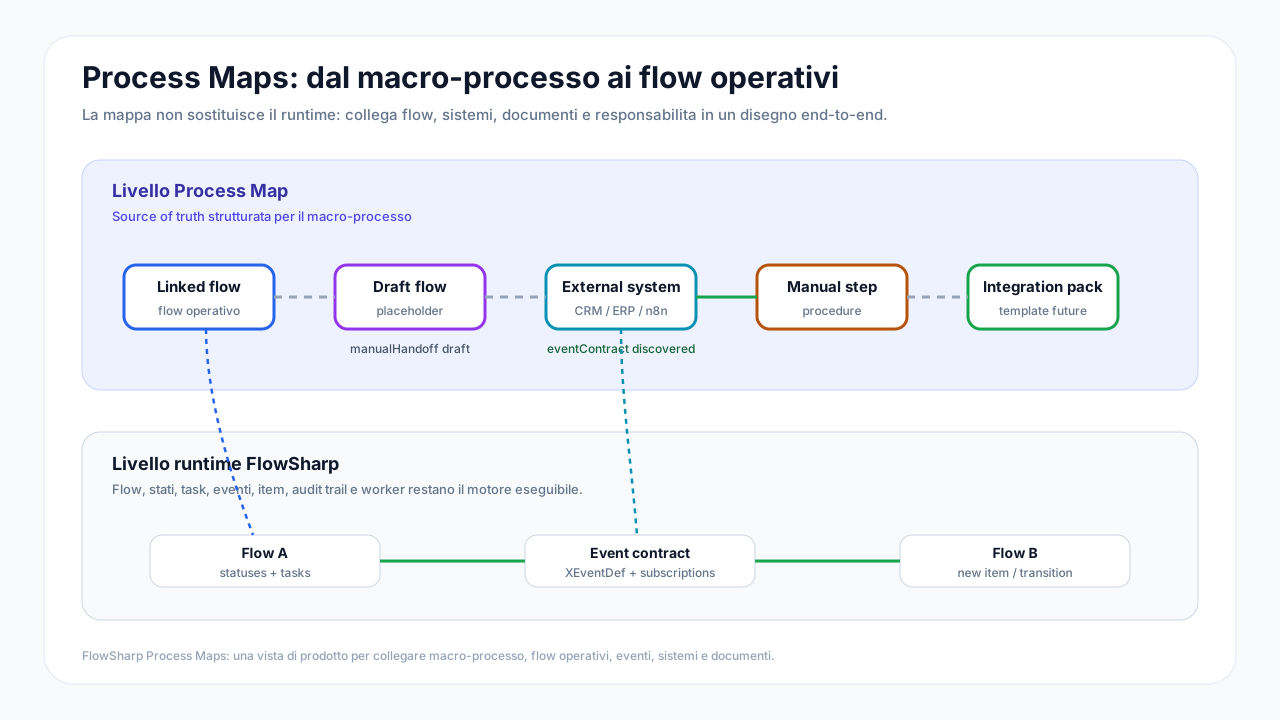
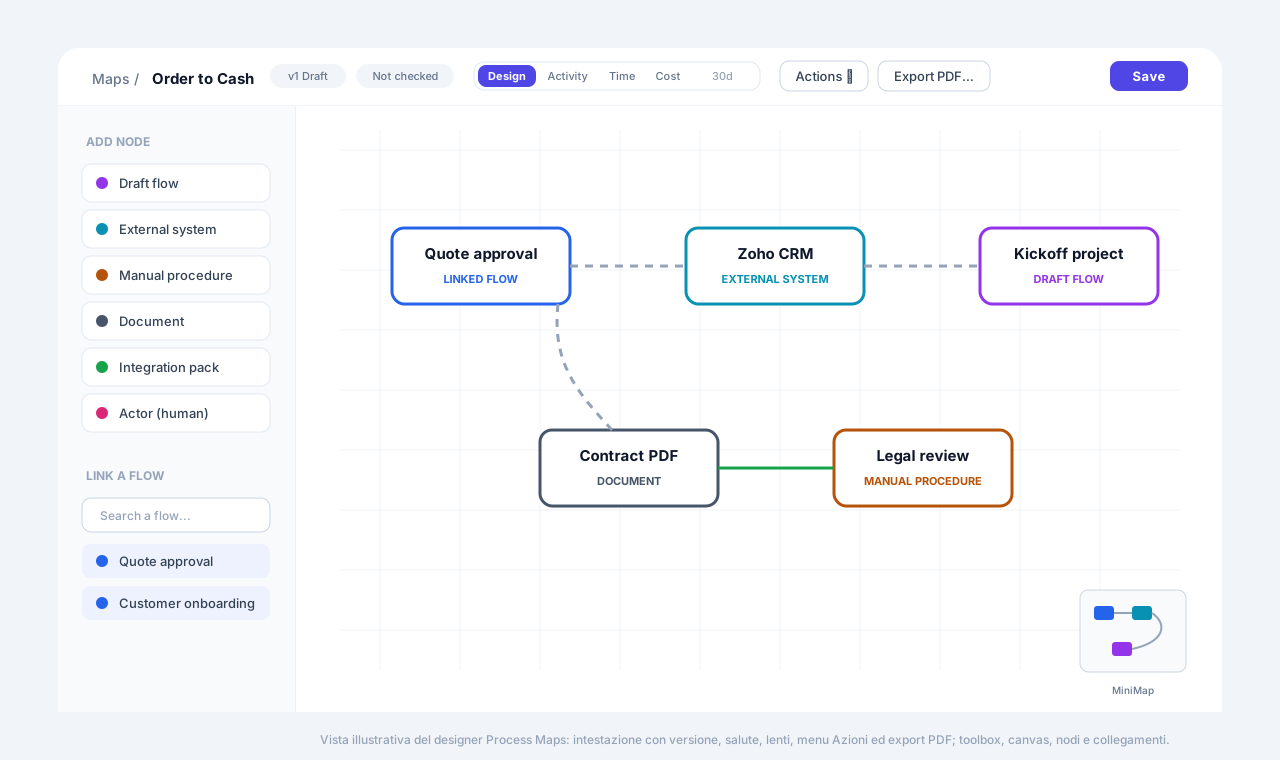
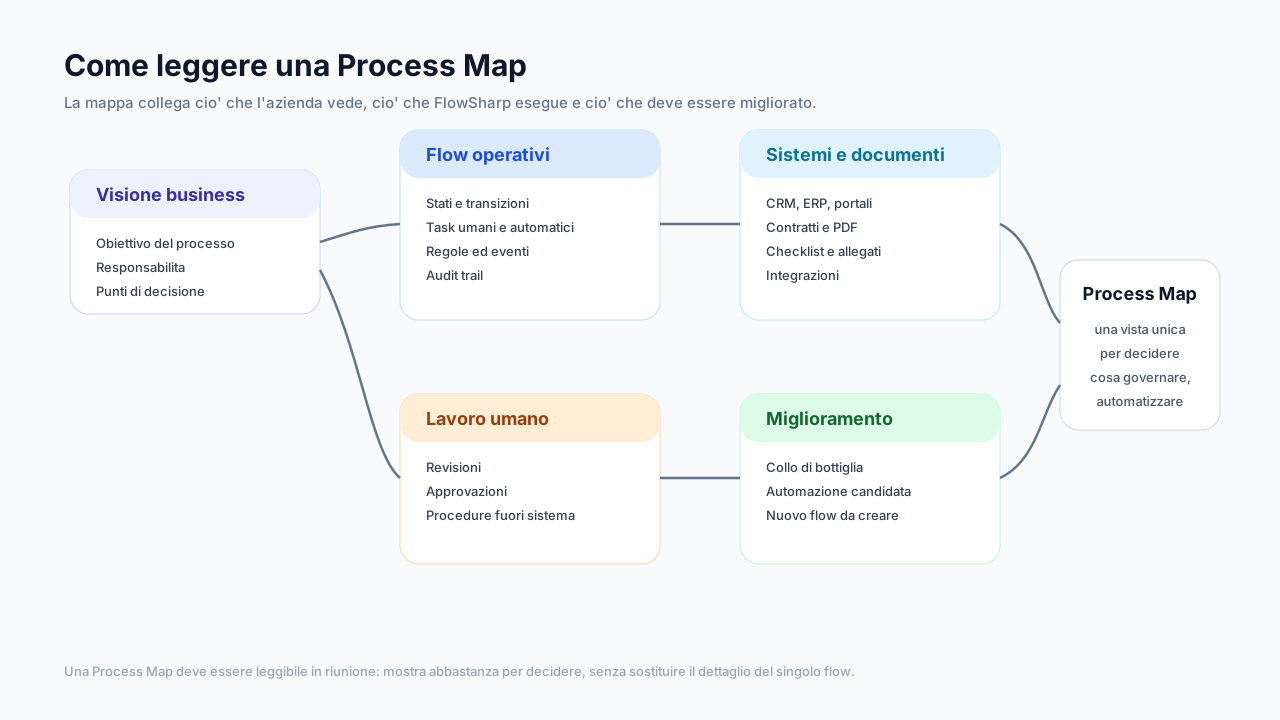
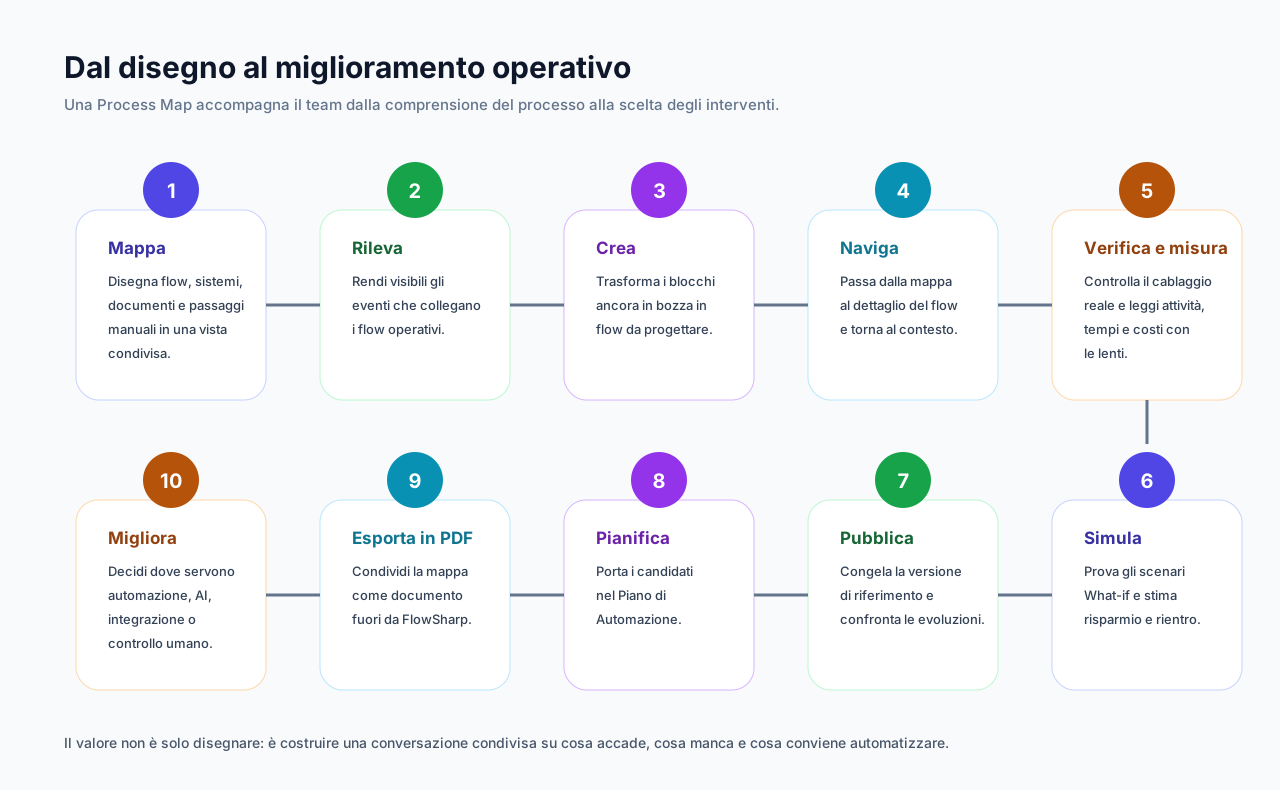
La Process Map sta sopra i singoli flussi e mostra il macro-processo per quello che è: flussi, sistemi esterni, documenti, attori e lavoro manuale sulla stessa tela. Il disegno non è decorativo. Ogni collegamento viene confrontato con il cablaggio reale, e le quattro lenti trasformano la mappa in uno strumento di misura. È la parte del metodo in cui il processo diventa visibile e, soprattutto, quantificabile.
Tre problemi che questa area risolve
Il macro-processo vive nella testa di pochi
Nessuno ha la vista completa: ogni team conosce la sua parte e ignora i passaggi manuali a monte e a valle.
Le mappe disegnate invecchiano
Una mappa statica smette di essere vera il giorno dopo la riunione, e nessuno se ne accorge.
Il costo è una sensazione
Senza numeri sul lavoro manuale è impossibile dire dove conviene automatizzare e quanto si recupera.
La mappa dice la verità: cablaggio verificato
Ogni arco è confrontato con il cablaggio reale e colorato in base a ciò che è davvero collegato.
Una mappa disegnata a mano può mentire. In FlowSharp ogni arco viene confrontato con ciò che è realmente configurato, quindi vedi subito cosa è solo un'intenzione e cosa funziona.
Dettagli tecnici
- Verde = cablato; ambra = parziale; grigio tratteggiato = solo disegnato; indaco = configurato ma non attivo; rosso = rotto.
- Rilevamento automatico delle connessioni reali tra flussi.
- Tasto "Cabla" che crea evento e trigger con snippet HTTP pronto.
- "Scollega" transazionale con anteprima.
- Badge con le modalità di avvio reali di ogni nodo.
Quattro lenti: Design, Attività, Tempo, Costo
La stessa mappa letta su 7, 30 o 90 giorni: attività, tempo e costo, misurato e stimato sempre distinti.
Le lenti trasformano il disegno in un cruscotto. La lente Costo, in particolare, è inclusa da Optimize; le altre lenti accompagnano la Process Map.
Lente Costo da Optimize.
Dettagli tecnici
- Periodi di 7, 30 o 90 giorni.
- Attività: eventi per arco e pratiche in corso per flusso.
- Tempo: lead time mediano contro quello atteso.
- Costo: misurato contro stimato, sempre distinti.
- Costi stimati del lavoro manuale (minuti, euro al minuto, esecuzioni al mese).
Simulazione What-if
Scegli i nodi da automatizzare e ottieni risparmio mensile, investimento, costo residuo e tempo di rientro.
Prima di investire provi lo scenario sulla mappa. La simulazione non tocca i dati reali e separa sempre la quota misurata da quella stimata.
Dettagli tecnici
- Quota misurata e quota stimata sempre separate.
- Lo scenario non tocca i dati reali.
- Fino a 30 nodi collegati a flussi.
- Da uno scenario nasce un'iniziativa nel Piano di Implementazione.
Le funzionalità
Mappe di processo end-to-end
Flussi, sistemi, documenti e lavoro manuale sulla stessa mappa, a pari livello.
Mostra i dettagliNascondi i dettagli
La Process Map è la vista che sta sopra i singoli flussi. Il lavoro manuale sta sulla mappa allo stesso livello dell'automazione, perché è lì che spesso si nascondono i costi.
Dettagli tecnici
- Sette tipi di nodo: flusso collegato, flusso in bozza, sistema esterno, procedura manuale, documento (ingresso/uscita/trasformazione), attore umano, segnaposto di integrazione (solo di design).
- Collegamenti di tipo handoff manuale o contratto evento.
- Navigazione bidirezionale mappa e flusso.
Progetta il macro-processo prima di costruirlo
Nodi "flusso in bozza" che diventano veri flussi con un clic quando sei pronto.
Mostra i dettagliNascondi i dettagli
Puoi pianificare l'intero percorso end-to-end anche se non tutti i flussi esistono ancora. I nodi in bozza si materializzano quando decidi di costruirli.
Dettagli tecnici
- Un nodo segue l'ultima versione pubblicata oppure resta fissato su una versione precisa.
Copilot delle mappe ed editor testuale
Descrivi a parole e l'AI propone la mappa in un formato testuale leggibile (BPMN-Lite).
Mostra i dettagliNascondi i dettagli
L'AI propone, tu decidi: ogni proposta arriva sempre come anteprima, mai applicata in automatico.
Dettagli tecnici
- Sempre anteprima con diff, mai applicazione automatica.
- Collegamento automatico ai flussi esistenti per nome.
Salute e diagnostica della mappa
Badge di salute, diagnostica cliccabile e alert operativi quando qualcosa si blocca.
Mostra i dettagliNascondi i dettagli
La mappa sa quando qualcosa non va, sia nel disegno sia nel lavoro quotidiano.
Dettagli tecnici
- Badge di salute (errori, avvisi).
- Diagnostica cliccabile: collegamenti rotti, eventi senza emittente o ascoltatore, flussi archiviati o senza modo di partire.
- Alert operativi: pratiche oltre SLA, in coda WIP, deviate o in stallo.
- Ricontrollo automatico quando cambia un flusso collegato.
Analisi AI della mappa con allerta governata
L'AI legge solo dati aggregati e, con un flusso di allerta, apre una pratica governata.
Mostra i dettagliNascondi i dettagli
L'analisi guarda solo i dati aggregati, mai il contenuto delle pratiche. Quando serve un intervento, si apre una pratica con responsabili e storico, non una semplice notifica.
Dettagli tecnici
- Analisi automatica opzionale quando la salute peggiora.
- Con un flusso di allerta si apre una pratica governata, non solo una notifica.
Versioni della mappa con racconto delle differenze
Da bozza a pubblicata a nuova versione con nota, e un confronto descritto in linguaggio naturale.
Mostra i dettagliNascondi i dettagli
Ogni versione pubblicata ha la sua nota. Confrontando due versioni ottieni anche una descrizione delle differenze in linguaggio naturale.
Dettagli tecnici
- Una mappa pubblicata protegge i flussi che rappresenta, che non si possono eliminare.
PDF documentale della mappa
Disegno, legenda, flussi con fasi e task e metriche fino a 366 giorni in un unico PDF.
Mostra i dettagliNascondi i dettagli
Il PDF è pensato per revisione, firma, archivio e workshop con il cliente. Include un capitolo Saving Challenge opzionale.
Approfondimento
Dal disegno alla misura
Sette tipi di nodo permettono di rappresentare tutto ciò che compone un processo reale: flussi collegati o in bozza, sistemi esterni, procedure manuali, documenti, attori umani e segnaposto di integrazione, questi ultimi solo di design. I collegamenti sono handoff manuali oppure contratti evento. Il lavoro manuale sta sulla mappa allo stesso livello dell'automazione, perché è lì che si nascondono i costi più grandi.
Il cablaggio vivo rende la mappa affidabile: ogni arco è colorato in base a ciò che è davvero collegato, dal verde dei collegamenti attivi al grigio tratteggiato di ciò che è solo disegnato. Un clic su Cabla crea evento e trigger con uno snippet pronto. Le quattro lenti, Design, Attività, Tempo e Costo, leggono la stessa mappa su 7, 30 o 90 giorni, tenendo sempre distinto il misurato dallo stimato.
Da qui nasce il ragionamento sull'investimento. Nel What-if scegli i nodi da automatizzare e ottieni risparmio mensile, investimento, costo residuo e tempo di rientro, senza toccare i dati reali. Uno scenario può diventare un'iniziativa del Piano di Implementazione, e la mappa pubblicata si esporta in un PDF documentale per workshop, revisione e archivio.
Casi d'uso collegati
Aree collegate
- Analytics e ROIDal costo di partenza al risparmio dimostrato, con numeri che non si possono rivedere.
- Flow DesignerDisegna processi che il motore esegue davvero, con regole, tempi e versioni.
- Soluzioni e portabilitàEsporta, importa e replica processi e mappe, senza portare con sé credenziali o dati reali.
Domande frequenti
La Process Map sostituisce i flussi?
No. La mappa sta sopra i flussi: li collega, li misura e include anche ciò che non è automatizzato.
Come distinguo il costo misurato da quello stimato?
La lente Costo li mostra sempre separati. Il lavoro manuale è una stima basata su minuti, costo al minuto ed esecuzioni mensili.
La simulazione modifica i dati reali?
No, il What-if lavora su uno scenario e non tocca pratiche, flussi o configurazioni.
Posso consegnare la mappa a un cliente?
Sì, con il PDF documentale, disponibile da Optimize, e con l'esportazione di pacchetti di mappa.