Tutto il lavoro in corso, in un solo posto. Con la sua storia.
Ogni pratica ha uno stato, dei responsabili, un'origine e una timeline completa. Basta lavoro sparso tra email, chat e fogli Excel.
Il workbench operativo è incluso anche nel Free. La Sintesi AI è opzionale e richiede l'AI, disponibile da Optimize.
- Per
- Operatore
- Process owner
- Management
Il problema
Il lavoro reale è disperso: un ordine sta in una mail, il documento in una cartella condivisa, l'approvazione in chat. Nessuno sa a colpo d'occhio cosa è fermo, da quanto e perché. Quando qualcosa va storto, ricostruire chi ha fatto cosa richiede ore. Il responsabile di reparto chiede aggiornamenti a voce, l'operatore cerca tra messaggi e allegati, la direzione si fida di un foglio che qualcuno aggiorna quando ha tempo. Ogni passaggio di mano disperde un pezzo di contesto, e le eccezioni, le pratiche deviate, in coda o ferme per un'automazione, emergono solo quando il cliente solleva il problema. Il workbench di FlowSharp riporta tutto in un punto solo: ogni pratica è un oggetto con la sua storia, e le eccezioni hanno filtri dedicati.
Nuova
Lavorazione
Fase bloccata · Stalled
Verifica
Come funziona
1Scegli la vista
Tabella, Kanban o calendario (per data di avvio, scadenza o completamento). Filtri per flusso, fase, assegnatario, periodo e ciclo di vita. La stessa base di pratiche si legge nel modo più adatto a chi la guarda.
2Trova subito le eccezioni
Filtri dedicati: pratiche deviate dal percorso atteso, in coda WIP, con automazione ferma, pianificate, da confermare, scadute. Non devi costruire query: le categorie di problema più comuni hanno già il loro filtro.
3Apri il dettaglio
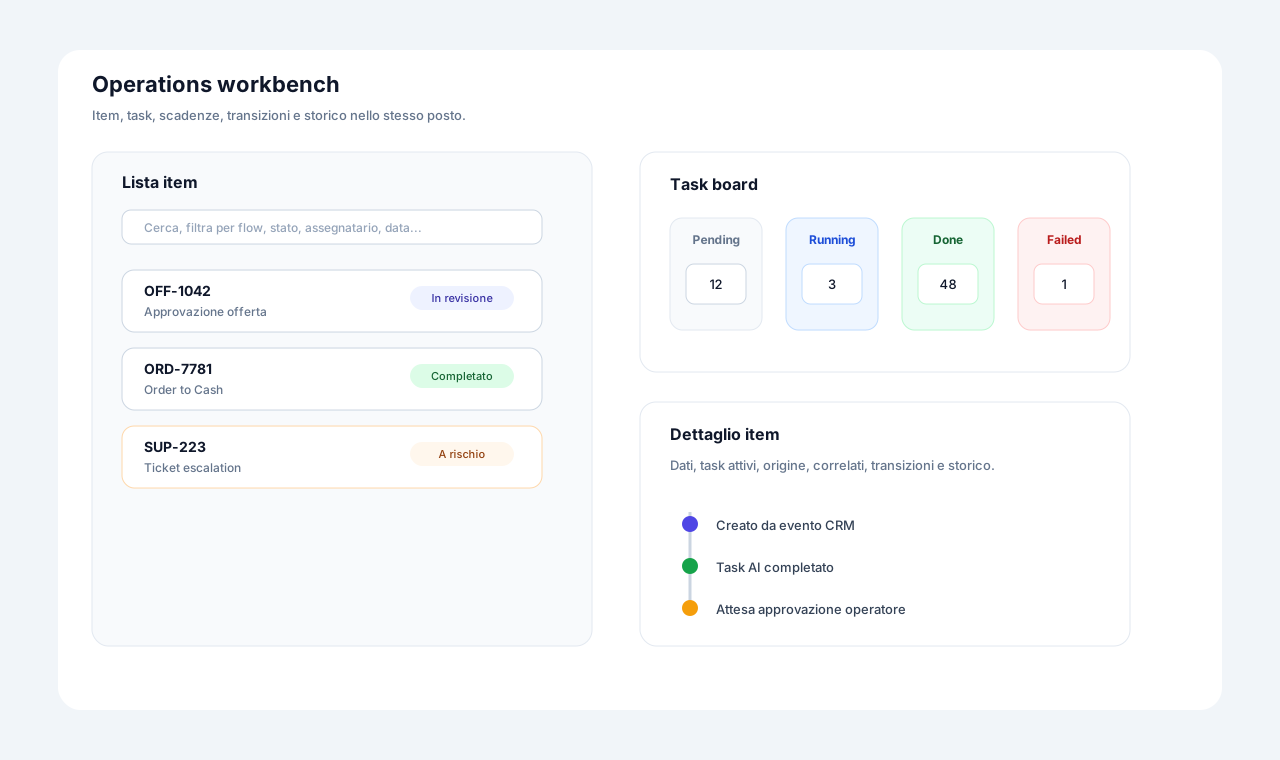
Stato, dati, task attivi, transizioni possibili, origine, pratiche correlate, punteggio ed esito. La Sintesi AI (semaforo e poche frasi) racconta a che punto siamo, per chi ha bisogno del quadro senza leggere l'intera storia.
4Leggi la timeline
Ogni riga dice chi o cosa ha agito: una persona, una regola, un timeout, un evento, una chiave API, "Mario via assistente AI" o "Supporto FlowSharp". L'attribuzione precisa rende la storia di una pratica una ricostruzione, non un'indagine.
Specifiche
| Viste | tabella · Kanban multi-versione · calendario |
|---|---|
| Export | CSV fino a 50.000 righe, con colonna "Esito avvio" |
| Viste di team | salvate dal designer, con personalizzazione per utente |
| Origine pratica | manuale, API, MCP, Flow Agent, evento, sotto-processo, pianificata, demo |
| Tempo reale | pratiche, task, notifiche e dashboard aggiornati live |
| Ricerca | ⌘K su 10 sorgenti; sulle pratiche solo titolo e riferimento |
| Accessibilità | Kanban usabile da tastiera, con annunci per screen reader |
Un esempio operativo: la giornata di un operatore
L'operatore apre il banco di lavoro e trova la vista Kanban con le colonne Nuova, Lavorazione, Attesa e Chiusa. Una pratica P1 è in attesa dati ed è segnata come deviata: il colore e l'etichetta lo dicono senza aprirla. La apre e legge la timeline, che attribuisce ogni passaggio a chi l'ha fatto: una persona ha creato la pratica, una regola l'ha assegnata, un timeout ha generato un'escalation, Mario ha agito tramite un assistente AI e il Supporto FlowSharp è intervenuto in un altro punto. Ogni riga ha quindi un autore riconoscibile. Il banco di lavoro è disponibile anche nel Free; il riassunto AI della pratica richiede invece un'edizione con AI. Lo schema accanto è illustrativo, con colonne di fase e segnali di avviso, e non è una schermata ufficiale.
Come verificare lo stato del lavoro
Per capire se il lavoro è sotto controllo guarda tre segnali. Le pratiche con avvisi, come attesa dati o deviazione, indicano dove qualcosa non scorre. La colonna Attesa mostra cosa dipende da altri, e se si gonfia vale la pena chiedersi perché. La timeline di ogni pratica permette di verificare chi ha fatto cosa e se l'azione è stata umana, automatica o via assistente AI. Per un responsabile questo equivale a un controllo senza interrogare nessuno. Per la governance conta che le azioni di agenti e supporto siano distinguibili da quelle delle persone: chi legge la timeline non deve indovinare. Se una pratica è stata forzata o corretta, la modifica compare con la sua traccia. Il riassunto AI, dove disponibile, accelera la lettura ma non sostituisce la timeline, che resta la fonte completa e attribuita di ciò che è accaduto.
Funzionalità collegate
- Dettaglio pratica e timeline "chi ha fatto cosa"Ogni riga dello storico dice chi o cosa ha agito, fino alla persona dietro un assistente AI.
- Kanban multi-versione accessibileGli stati con lo stesso nome in versioni diverse si fondono in una colonna, con badge di versione.
- Sintesi AI della praticaUn semaforo verde, ambra o rosso con poche frasi basate su dati, storico e note.
- Pagina Attività e "I miei task"Cinque stati, un filtro per il tuo lavoro e notifiche che aprono direttamente il task.
- Ricerca globale ⌘KUna ricerca su 10 sorgenti che rispetta la visibilità per ruolo e non legge i dati delle pratiche.
- Dashboard e tempo realeKPI, distribuzione per stato, tempi per fase e pratiche a rischio, aggiornati in tempo reale.
Casi d'uso
Domande frequenti
Un operatore vede tutte le pratiche?
No: vede i flussi avviabili dal suo ruolo e le pratiche o i task di sua competenza.
Posso creare una pratica da un modulo?
Sì: se il flusso ha uno schema dati, il modulo guidato applica tipi e campi obbligatori.
La Sintesi AI è obbligatoria?
No, si disattiva per organizzazione, flusso o fase. Quando è attiva segue la lingua dell'organizzazione.
Si può lavorare dal telefono?
L'interfaccia è responsive, compreso il Flow Agent.