Dal racconto del processo a un flusso eseguibile, in pochi minuti.
Descrivi come funziona il lavoro oggi. FlowSharp costruisce la struttura, poi la arricchisce, senza mai perdere la bozza.
- Per
- Process owner
- IT
Il problema
Disegnare un processo da zero richiede ore di workshop e un primo schema che nessuno ha il tempo di fare. Gli strumenti che "generano il workflow con un clic" producono un risultato tutto-o-niente: se qualcosa non torna si ricomincia, e spesso il flusso generato non si può nemmeno pubblicare. Il process owner resta solo davanti a una lavagna bianca, oppure davanti a una bozza che non capisce. In entrambi i casi il costo reale non è il disegno in sé, ma il tempo perso prima di avere qualcosa su cui discutere: la conoscenza del processo sta nella testa di chi lo esegue, e trasferirla in un modello richiede una traduzione paziente che pochi team possono permettersi. FlowSharp affronta il problema al contrario: parte dal racconto, costruisce una bozza che si può correggere un passo alla volta e la tiene al sicuro mentre cresce.
Canvas, prima ondata
- Fase: Richiesta
- Fase: Verifica
- Fase: Approvazione
Canvas, seconda ondata
- + attività, assegnatari, tempi
Copilot
- Utente: doppia approvazione sopra 5.000 €
- 3 modifiche applicate alla bozza
Come funziona
- 1
Racconti il processo
In linguaggio naturale: chi fa cosa, quando si approva, cosa succede se manca un documento. Puoi partire anche da una procedura esistente incollata nel prompt, senza doverla riscrivere. Non serve conoscere la notazione del designer: contano la sequenza del lavoro, le persone coinvolte e le eccezioni che già conosci.
- 2
Prima la struttura
L'AI propone fasi e collegamenti, che compaiono sul canvas uno alla volta, così puoi seguirne la logica mentre si forma. Lo scheletro viene salvato subito: da qui in poi la bozza non si perde, anche se la generazione successiva si interrompe.
- 3
Poi il dettaglio
In un secondo passaggio l'AI aggiunge attività, assegnatari e tempi senza cambiare nomi e collegamenti già decisi. Se un passo fallisce, si ritenta solo quel passo: non si butta via il lavoro già fatto. La generazione assistita può proporre anche lo schema dati e i moduli di inserimento.
- 4
Rifinisci con il Copilot
"Aggiungi una doppia approvazione sopra 5.000 €", "metti un timeout di 2 giorni sulla verifica". Il Copilot modifica la bozza un passo alla volta, controlla i limiti dei campi e corregge da solo prima del salvataggio. Se il server rifiuta, propone "Correggi automaticamente". Ogni richiesta lavora sulla bozza, mai sulla versione pubblicata.
Specifiche
| Modalità di creazione | da zero, con AI, da import (file, JSON incollato, URL) |
|---|---|
| Generazione | in due passi: struttura, poi dettaglio |
| Persistenza | scheletro salvato subito; retry del singolo passo |
| Copilot | modifiche in linguaggio naturale, con autocorrezione dei limiti |
| Generazione assistita | schema dati e moduli di inserimento |
| Pubblicazione | sempre soggetta ai controlli pre-pubblicazione (finale raggiungibile, niente trappole) |
Un esempio operativo: dalla descrizione alla bozza
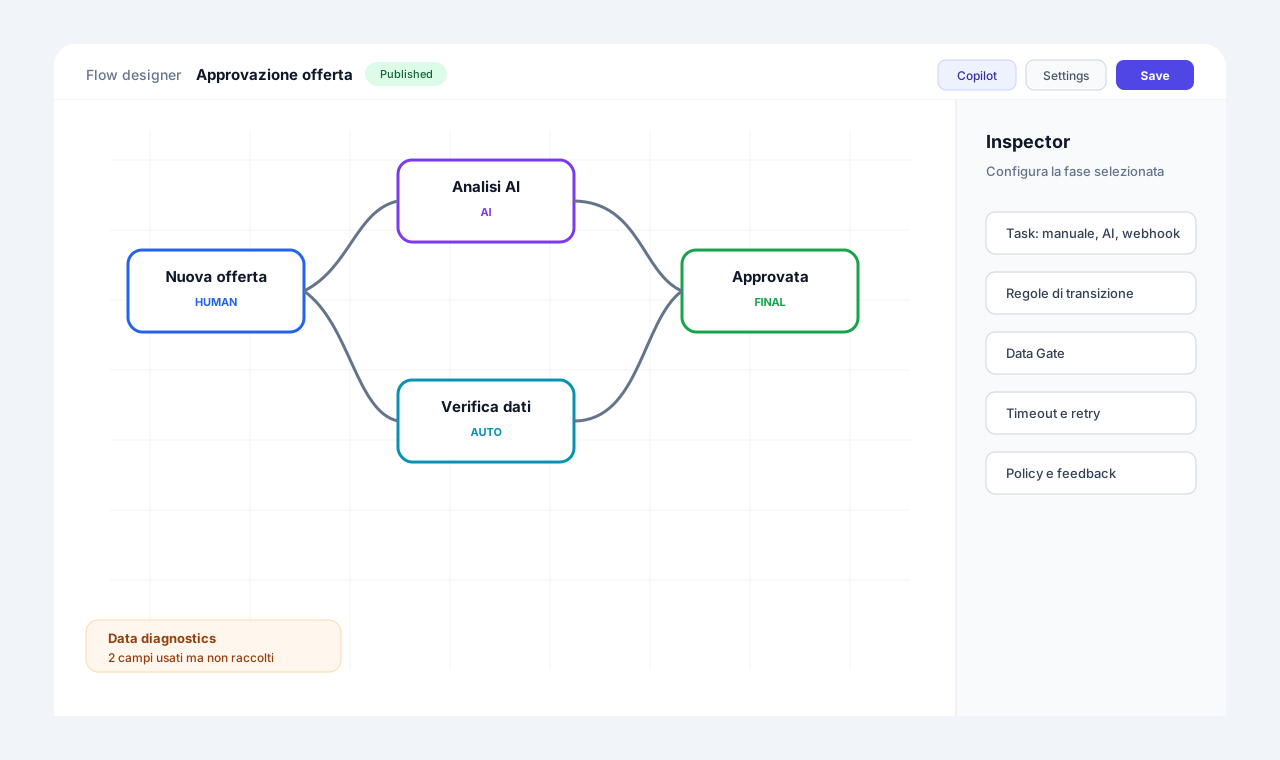
Immagina un responsabile che descrive a parole un processo di approvazione: richiesta, verifica, approvazione. La generazione parte in due ondate. Nella prima ondata compare sul canvas lo scheletro, cioè le fasi: Richiesta, Verifica, Approvazione. Nella seconda ondata la bozza si arricchisce di attività, assegnatari e tempi. Il responsabile non deve disegnare nulla da zero, ma resta lui a decidere cosa tenere. A questo punto apre il Copilot e scrive, per esempio, che sopra 5.000 € serve una doppia approvazione. Il Copilot applica le modifiche alla bozza e ne segnala il numero, nell'esempio tre. Tutto avviene sulla bozza: il flusso pubblicato e le pratiche già in corso non vengono toccati. Lo schema a lato è illustrativo e mostra la sequenza, non una schermata ufficiale. Il punto pratico è che l'AI propone e la persona rivede: il risultato è un punto di partenza veloce, non un flusso già in esercizio.
Come verificare prima di pubblicare
Una bozza generata va letta come qualsiasi bozza. Controlla che ogni fase abbia un responsabile sensato, che i tempi siano coerenti con la realtà del reparto e che le regole richieste siano state tradotte in condizioni leggibili. Se qualcosa non torna, la modifica si chiede al Copilot in linguaggio naturale oppure si corregge a mano sul canvas: i due modi convivono sulla stessa bozza. Prima della pubblicazione valgono i controlli del Flow Designer, che verificano per esempio che esista uno stato finale raggiungibile. Poi la pubblicazione crea una versione: da quel momento le pratiche nuove usano la versione pubblicata, mentre la bozza resta modificabile. Per i team con requisiti di governance conviene annotare chi ha rivisto la bozza generata prima di pubblicarla. Il valore dell'AI qui sta nel tempo risparmiato sulla pagina bianca, non nella rinuncia alla revisione umana.
Funzionalità collegate
- Designer visuale dei flussiUn canvas dove le fasi sono nodi e le transizioni sono collegamenti, con tutto il dettaglio nel pannello laterale.
- Versioni immutabili e pubblicazione controllataUna sola bozza per famiglia di versioni; le versioni pubblicate sono fotografie immutabili.
- Contratto dati vivo e KPI di flussoCampi dichiarati e campi osservati nell'uso reale, con tipo e provenienza, più KPI di flusso.
- Modelli di processoModelli inclusi, come approvazione ordine e gestione ticket, e "I miei modelli" con anteprima.
- Converti in Procedura (SOP) con AIUn wizard in 3 passi genera dal flusso una procedura operativa in italiano o inglese.
Casi d'uso
Domande frequenti
L'AI pubblica il flusso da sola?
No. Genera una bozza; la pubblicazione passa dai controlli automatici e da una persona, che deve confermarla con un clic esplicito.
Posso partire da un processo che ho già documentato?
Sì: incolla la descrizione o la procedura nel prompt, oppure importa un flusso esistente (file, JSON incollato o URL) e rifiniscilo con il Copilot.
Cosa succede se la generazione si interrompe?
Lo scheletro è già salvato. Si ritenta solo il passo fallito, senza rifare quello che è già stato costruito.
Quale AI viene usata?
Il provider configurato dall'organizzazione: AI gestita del piano, oppure i tuoi provider (OpenAI, OpenRouter, Ollama e compatibili).