Il processo avanza solo quando ha i dati e le persone per farlo.
Due cancelli che un workflow tradizionale non ha: il Data Gate chiede dati migliori, il WIP Gate chiede capacità disponibile.
- Per
- Process owner
- Management
- Compliance
Il problema
Molti processi si inceppano in due punti invisibili. Il primo: una pratica entra in una fase senza i dati necessari, e l'automazione o l'AI lavorano su campi vuoti, producendo errori che qualcuno dovrà correggere a mano. Il secondo: una fase riceve più lavoro di quanto possa gestire, le code crescono senza che nessuno le veda e gli SLA saltano in blocco. Sono problemi diversi con la stessa radice: il processo accetta lavoro senza chiedersi se è in condizione di farlo. Il risultato è rilavorazione, ritardi che sembrano improvvisi e persone che passano la giornata a rincorrere informazioni mancanti o priorità in conflitto. FlowSharp inserisce due cancelli espliciti nel flusso, configurabili fase per fase, che rendono visibile e governato ciò che prima restava implicito.
Fase Verifica · 3/3
Coda per priorità
Parcheggio · Data Gate
Come funziona
1Dichiari i dati essenziali
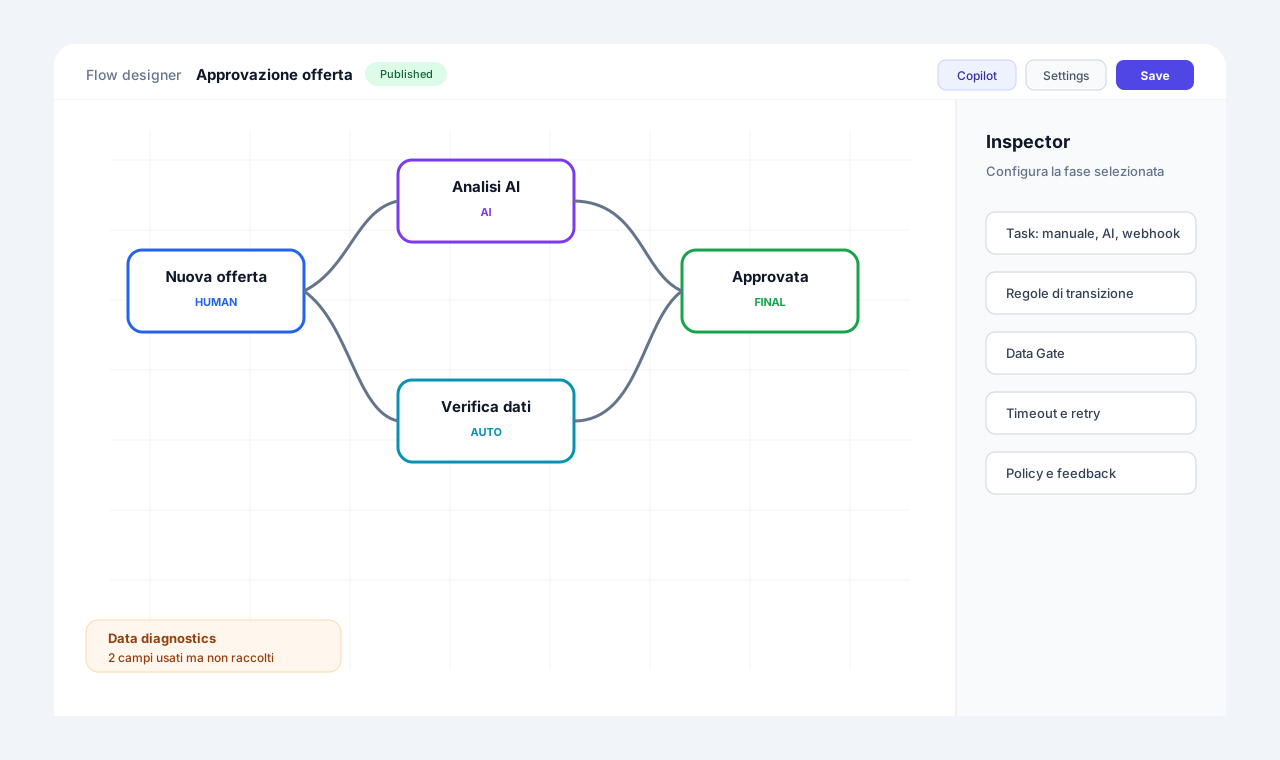
Per ogni fase indichi quali campi devono esserci prima di lavorare. È una dichiarazione semplice, legata allo schema dati del flusso, che rende esplicito cosa serve davvero a quella fase per produrre un buon risultato.
2Data Gate
Se i dati mancano, la pratica entra comunque nella fase ma resta "in attesa dati", con i task sospesi. Riparte da sola quando i dati arrivano da un modulo, da un task, da un'integrazione o da API. Il timeout della fase resta attivo, quindi l'attesa non diventa un buco nero.
3Limiti WIP
Imposti quante pratiche possono stare in un flusso o in una fase: un numero, oppure un'espressione su variabile (per esempio la capacità del team). Quando il limite è raggiunto scegli una delle 4 reazioni: solo avviso, parcheggio con forzatura manuale, parcheggio rigido, deviazione verso un'altra fase (overflow o escalation).
4La coda si svuota da sola
Appena si libera un posto, entra la pratica successiva, per priorità se il flusso è prioritizzabile, altrimenti per ordine di arrivo. Gli eventi arrivati nel frattempo sono messi da parte e riapplicati in ordine, così nulla di ciò che è successo durante l'attesa va perso.
Specifiche
| Livelli WIP | flusso (blocca nuove pratiche) e singola fase |
|---|---|
| Valore del limite | numero intero o espressione ({{flow.vars.capacita}}); 0 o vuoto = nessun limite |
| Reazioni | avviso · parcheggio con forzatura · parcheggio rigido · deviazione su altra fase |
| Rilascio | per priorità o FIFO |
| Eventi in coda | conservati e rigiocati in ordine, fino a 20 per pratica |
| Forzatura | "Forza ingresso" solo Admin, con motivazione obbligatoria |
| Precedenze | il timeout di fase vince sempre sulla coda |
| Data Gate | task sospesi; ripartenza automatica all'arrivo dei dati |
Un esempio operativo: la fase Verifica piena
Prendiamo una fase Verifica con limite di lavoro in corso pari a 3. Le pratiche A, B e C la occupano: la fase è 3 su 3. Arrivano le pratiche D ed E. Invece di sovraccaricare la fase, entrano in coda ordinate per priorità: la D con priorità P1 passa davanti, la E con priorità P2 la segue. Nel frattempo una pratica può arrivare alla fase senza un dato richiesto, per esempio la Partita IVA. Il Data Gate la ferma in attesa dati e dichiara chiaramente cosa manca, invece di lasciarla avanzare con un campo vuoto. Quando il dato viene fornito, la pratica riparte. Il risultato è doppio: nessuna fase si satura oltre il limite scelto e nessuna pratica procede incompleta. I valori dello schema accanto sono illustrativi; il comportamento descritto segue le regole di parcheggio, coda e priorità previste dal flusso.
Come verificare che limite e gate funzionino
Per controllare il limite guarda la fase: il contatore mostra le pratiche attive rispetto al massimo, e la coda mostra ordine e priorità di chi attende. Se una pratica che dovrebbe avanzare resta ferma, aprila: lo stato in attesa dati indica il campo mancante, quindi la causa è leggibile senza indagini. Per il Data Gate verifica che i campi obbligatori siano stati dichiarati sulla fase giusta e che chi deve fornirli sia stato avvisato. Dal punto di vista della governance, ogni fermo e ogni ripartenza compaiono nello storico della pratica, così si può dimostrare che un processo non è andato avanti senza i dati richiesti. Se i tempi di attesa crescono, la coda è un indicatore diretto: conviene riesaminare il limite o la capacità della fase, decisione che resta alla persona responsabile del flusso e non viene presa in automatico.
Funzionalità collegate
- Timeout, SLA e rotte di eccezioneDurate leggibili, destinazione allo scadere e fasi di eccezione raggiungibili solo dal sistema.
- Regole di transizione spiegabiliCondizioni annidabili con regola di default: e quando una regola non scatta, lo storico dice perché.
- Contratto dati vivo e KPI di flussoCampi dichiarati e campi osservati nell'uso reale, con tipo e provenienza, più KPI di flusso.
- Scala di decisione: Persona, AI rapida, AI generativaUn modello rapido decide se è sicuro, un LLM riparte da zero se no, e in ultima istanza decide una persona.
- Workbench delle praticheTabella, Kanban e calendario con filtri pensati per il lavoro operativo reale.
Casi d'uso
Domande frequenti
Il Data Gate blocca l'inserimento della pratica?
No: la pratica esiste ed è visibile. Sono sospesi solo i task della fase finché i dati non sono completi, e il timeout della fase continua a correre.
Le pratiche pianificate occupano posti WIP?
Non occupano posti di fase, ma contano nel limite WIP del flusso.
Posso far scavalcare la coda a una pratica urgente?
Sì, con la priorità del flusso oppure con "Forza ingresso", riservato agli Admin e tracciato con motivazione.
Perché è utile anche per l'AI?
Perché evita che l'AI lavori su dati vuoti o incompleti: è uno dei presidi di AI governata.